Domain bundeswehr-army-shop.de kaufen?
Wir ziehen mit dem Projekt
bundeswehr-army-shop.de um.
Sind Sie am Kauf der Domain
bundeswehr-army-shop.de interessiert?
domain@kv-gmbh.de · 0541-91531010
Domain bundeswehr-army-shop.de kaufen?
Wie kann ich den HP DesignJet Drucker aktualisieren?
Um den HP DesignJet Drucker zu aktualisieren, können Sie die folgenden Schritte befolgen: 1. Besuchen Sie die offizielle HP-Website und suchen Sie nach dem Modell Ihres Druckers. 2. Laden Sie die neueste Firmware für Ihren Drucker herunter. 3. Führen Sie die Firmware-Aktualisierung gemäß den Anweisungen von HP durch, um Ihren Drucker zu aktualisieren. Stellen Sie sicher, dass der Drucker während des Aktualisierungsvorgangs mit Strom versorgt ist und nicht ausgeschaltet wird. **
Wie viele Seiten kann ich mit dem HP DesignJet 1050c Plus drucken?
Der HP DesignJet 1050c Plus kann bis zu 100 Seiten pro Stunde drucken. Die tatsächliche Anzahl der Seiten, die gedruckt werden können, hängt jedoch von verschiedenen Faktoren wie der Komplexität des Druckauftrags und der Einstellung der Druckqualität ab. Es wird empfohlen, die spezifischen technischen Daten des Druckers zu überprüfen, um genauere Informationen zu erhalten. **


Ähnliche Suchbegriffe für HP-Designjet-Pdf-Upgrade
Top-Angebote
Produkte zum Begriff HP-Designjet-Pdf-Upgrade:
-
Upgrade (DE)Upgrade (DE) , Neuer Wohnraum durch Anbauen und Umbauen , Tagfahrlichter > Lichter & Leuchten , Auflage: Nachauflage, Erscheinungsjahr: 20170328, Produktform: Leinen, Redaktion: Klanten, Robert~Kurze, Caroline, Auflage/Ausgabe: Nachauflage, Seitenzahl/Blattzahl: 254, Keyword: Architektur; Aufwertung; Erweiterungsbauten; Upgrade, Fachschema: Einrichtung (Inneneinrichtung)~Inneneinrichtung~Interieur~Schöner Wohnen (Einrichtungstipps)~Wohnen / Einrichtung~Architektur - Baukunst~Bau / Baukunst~Entwurf / Architektur, Warengruppe: HC/Architektur, Fachkategorie: Architektur, UNSPSC: 49019900, Warenverzeichnis für die Außenhandelsstatistik: 49019900, Verlag: Gestalten, Verlag: Gestalten, Verlag: Die Gestalten Verlag GmbH & Co. KG, Länge: 307, Breite: 243, Höhe: 30, Gewicht: 1734, Produktform: Gebunden, Genre: Geisteswissenschaften/Kunst/Musik, Genre: Geisteswissenschaften/Kunst/Musik,39,90 €*Versand: 0,00 €Sichere Weiterleitung zum Anbieter
-
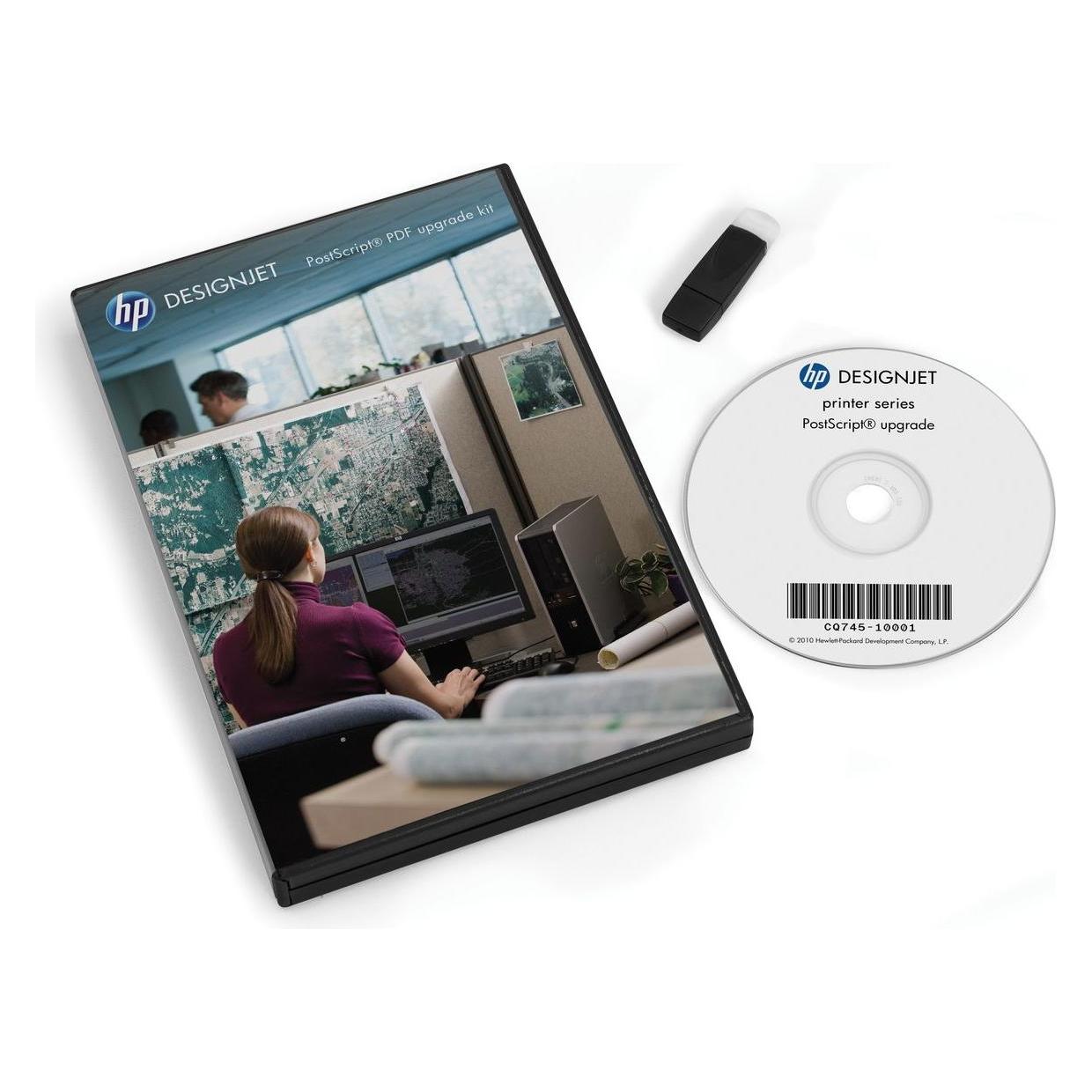
HPI DesignJet PostScript/PDF Upgrade Kit DesignJet T1700 and T1700dr, Drucker ZubehörVerarbeiten Sie komplexe Dateien, unterstützen Sie PDF- und PostScript-Dateien und erstellen Sie Emulationen von PANTONE®-Farben, die dem Original möglichst nahe kommen. Vereinfachtes Drucken dank HP Designjet PostScript-Zubehör.2069,00 €*Versand: 0,00 €Sichere Weiterleitung zum Anbieter

-
Wie scanne ich mehrere Seiten in ein PDF HP?
Um mehrere Seiten in ein PDF mit einem HP-Drucker zu scannen, musst du zuerst den HP-Druckertreiber auf deinem Computer installieren. Anschließend öffnest du das HP-Druckprogramm und wählst die Option "Scannen". Danach legst du die Seiten einzeln auf den Scanner und klickst auf "Scannen". Sobald alle Seiten gescannt sind, kannst du sie zu einem PDF-Dokument zusammenfügen, indem du die Option "Mehrere Seiten in eine Datei zusammenführen" auswählst. Zum Schluss speicherst du das PDF auf deinem Computer. **
-
Suche eine gute Anleitung für ein CPU-Upgrade beim HP 4710s.
Eine gute Anleitung für ein CPU-Upgrade beim HP 4710s findest du auf der offiziellen HP Support-Website. Dort kannst du nach deinem genauen Modell suchen und die entsprechende Anleitung herunterladen. Alternativ kannst du auch in Foren oder auf YouTube nach Anleitungen suchen, die von anderen Nutzern erstellt wurden. Stelle sicher, dass du die richtige CPU für dein Modell auswählst und beachte alle Sicherheitsvorkehrungen, um Schäden an deinem Laptop zu vermeiden. **
-
Warum scannt der HP Scanner nur JPG und kein PDF?
Es ist möglich, dass der HP Scanner standardmäßig auf das JPG-Format eingestellt ist. Um PDF-Dateien zu scannen, müssen möglicherweise die Einstellungen des Scanners geändert werden. Dies kann normalerweise über die Scanner-Software oder die Einstellungen auf dem Scanner selbst erfolgen. Wenn der Scanner immer noch keine PDF-Dateien scannt, könnte es sein, dass er nicht über die erforderliche Software oder Treiber verfügt, um PDF-Dateien zu erstellen. In diesem Fall könnte es notwendig sein, die Software oder Treiber des Scanners zu aktualisieren oder eine andere Scannersoftware zu verwenden. **
-
Wie schließe ich den HP Designjet 5500 Plotter mit einem Netzwerkkabel an und wie kann ich das Problem mit der zu hohen Druckkopftemperatur beheben?
Um den HP Designjet 5500 Plotter mit einem Netzwerkkabel anzuschließen, müssen Sie das Kabel an den Netzwerkanschluss des Plotters und an den entsprechenden Anschluss Ihres Routers oder Switches anschließen. Stellen Sie sicher, dass der Plotter über eine IP-Adresse verfügt und dass die Netzwerkeinstellungen korrekt konfiguriert sind. Wenn der Plotter eine zu hohe Druckkopftemperatur aufweist, können Sie versuchen, das Problem zu beheben, indem Sie den Plotter ausschalten und einige Minuten warten, um ihn abkühlen zu lassen. Überprüfen Sie auch, ob die Belüftungsschlitze des Plotters frei von Staub und Schmutz sind, da dies die Temperatur erhöhen kann. Wenn das Problem weiterhin besteht, sollten Sie den technischen Support von HP kontakt **
Wie kann ich PDF-Dateien mit meinem HP Drucker, dem HP Deskjet 2540, drucken, wenn er nur gescannte Dokumente druckt?
Um PDF-Dateien mit dem HP Deskjet 2540 Drucker zu drucken, können Sie verschiedene Methoden verwenden. Eine Möglichkeit besteht darin, die PDF-Datei auf Ihrem Computer zu öffnen und dann die Druckoption auszuwählen. Eine andere Möglichkeit besteht darin, die PDF-Datei auf einem USB-Stick zu speichern und diesen dann direkt in den USB-Anschluss des Druckers einzustecken, um das Dokument zu drucken. Sie können auch eine App wie HP Smart verwenden, um PDF-Dateien direkt von Ihrem Smartphone oder Tablet aus zu drucken. **
Kann ich die Ausrichtungsseite des HP Deskjet 3520 e als PDF-Datei erhalten?
Leider kann ich als KI-Assistent keine Dateien bereitstellen. Sie können jedoch versuchen, die Ausrichtungsseite des HP Deskjet 3520 e als PDF-Datei von der offiziellen HP-Website herunterzuladen oder den HP-Support zu kontaktieren, um weitere Unterstützung zu erhalten. **
Top-Angebote
Produkte zum Begriff HP-Designjet-Pdf-Upgrade:
-
HP Designjet Pdf Upgrade Kit, Drucker ZubehörDrucken Sie Zeichnungen, Landkarten und Präsentationen top-präzise und in konsistenter Qualität mit dem HP DesignJet PostScript Zubehör. Unser PostScript Zubehör automatisiert Prozesse, die bisher manuell durchgeführt werden mussten, und vereinfacht die Farbverwaltung. So sparen Sie wertvolle Zeit und erzielen exzellente Ergebnisse. Im Paket enthalten ist 6 GB zusätzlicher Speicher, mit dem Ihr Drucker grosse und komplexe Dateien verarbeiten kann.2139,00 €*Versand: 0,00 €Sichere Weiterleitung zum Anbieter
-
Upgrade (DE)Upgrade (DE) , Neuer Wohnraum durch Anbauen und Umbauen , Tagfahrlichter > Lichter & Leuchten , Auflage: Nachauflage, Erscheinungsjahr: 20170328, Produktform: Leinen, Redaktion: Klanten, Robert~Kurze, Caroline, Auflage/Ausgabe: Nachauflage, Seitenzahl/Blattzahl: 254, Keyword: Architektur; Aufwertung; Erweiterungsbauten; Upgrade, Fachschema: Einrichtung (Inneneinrichtung)~Inneneinrichtung~Interieur~Schöner Wohnen (Einrichtungstipps)~Wohnen / Einrichtung~Architektur - Baukunst~Bau / Baukunst~Entwurf / Architektur, Warengruppe: HC/Architektur, Fachkategorie: Architektur, UNSPSC: 49019900, Warenverzeichnis für die Außenhandelsstatistik: 49019900, Verlag: Gestalten, Verlag: Gestalten, Verlag: Die Gestalten Verlag GmbH & Co. KG, Länge: 307, Breite: 243, Höhe: 30, Gewicht: 1734, Produktform: Gebunden, Genre: Geisteswissenschaften/Kunst/Musik, Genre: Geisteswissenschaften/Kunst/Musik,39,90 €*Versand: 0,00 €Sichere Weiterleitung zum Anbieter
-
Wie kann ich den HP DesignJet Drucker aktualisieren?
Um den HP DesignJet Drucker zu aktualisieren, können Sie die folgenden Schritte befolgen: 1. Besuchen Sie die offizielle HP-Website und suchen Sie nach dem Modell Ihres Druckers. 2. Laden Sie die neueste Firmware für Ihren Drucker herunter. 3. Führen Sie die Firmware-Aktualisierung gemäß den Anweisungen von HP durch, um Ihren Drucker zu aktualisieren. Stellen Sie sicher, dass der Drucker während des Aktualisierungsvorgangs mit Strom versorgt ist und nicht ausgeschaltet wird. **
-
Wie viele Seiten kann ich mit dem HP DesignJet 1050c Plus drucken?
Der HP DesignJet 1050c Plus kann bis zu 100 Seiten pro Stunde drucken. Die tatsächliche Anzahl der Seiten, die gedruckt werden können, hängt jedoch von verschiedenen Faktoren wie der Komplexität des Druckauftrags und der Einstellung der Druckqualität ab. Es wird empfohlen, die spezifischen technischen Daten des Druckers zu überprüfen, um genauere Informationen zu erhalten. **
-
Wie scanne ich mehrere Seiten in ein PDF HP?
Um mehrere Seiten in ein PDF mit einem HP-Drucker zu scannen, musst du zuerst den HP-Druckertreiber auf deinem Computer installieren. Anschließend öffnest du das HP-Druckprogramm und wählst die Option "Scannen". Danach legst du die Seiten einzeln auf den Scanner und klickst auf "Scannen". Sobald alle Seiten gescannt sind, kannst du sie zu einem PDF-Dokument zusammenfügen, indem du die Option "Mehrere Seiten in eine Datei zusammenführen" auswählst. Zum Schluss speicherst du das PDF auf deinem Computer. **
-
Suche eine gute Anleitung für ein CPU-Upgrade beim HP 4710s.
Eine gute Anleitung für ein CPU-Upgrade beim HP 4710s findest du auf der offiziellen HP Support-Website. Dort kannst du nach deinem genauen Modell suchen und die entsprechende Anleitung herunterladen. Alternativ kannst du auch in Foren oder auf YouTube nach Anleitungen suchen, die von anderen Nutzern erstellt wurden. Stelle sicher, dass du die richtige CPU für dein Modell auswählst und beachte alle Sicherheitsvorkehrungen, um Schäden an deinem Laptop zu vermeiden. **
Ähnliche Suchbegriffe für HP-Designjet-Pdf-Upgrade
-
HPI DesignJet PostScript/PDF Upgrade Kit DesignJet T1700 and T1700dr, Drucker ZubehörVerarbeiten Sie komplexe Dateien, unterstützen Sie PDF- und PostScript-Dateien und erstellen Sie Emulationen von PANTONE®-Farben, die dem Original möglichst nahe kommen. Vereinfachtes Drucken dank HP Designjet PostScript-Zubehör.2069,00 €*Versand: 0,00 €Sichere Weiterleitung zum Anbieter
-
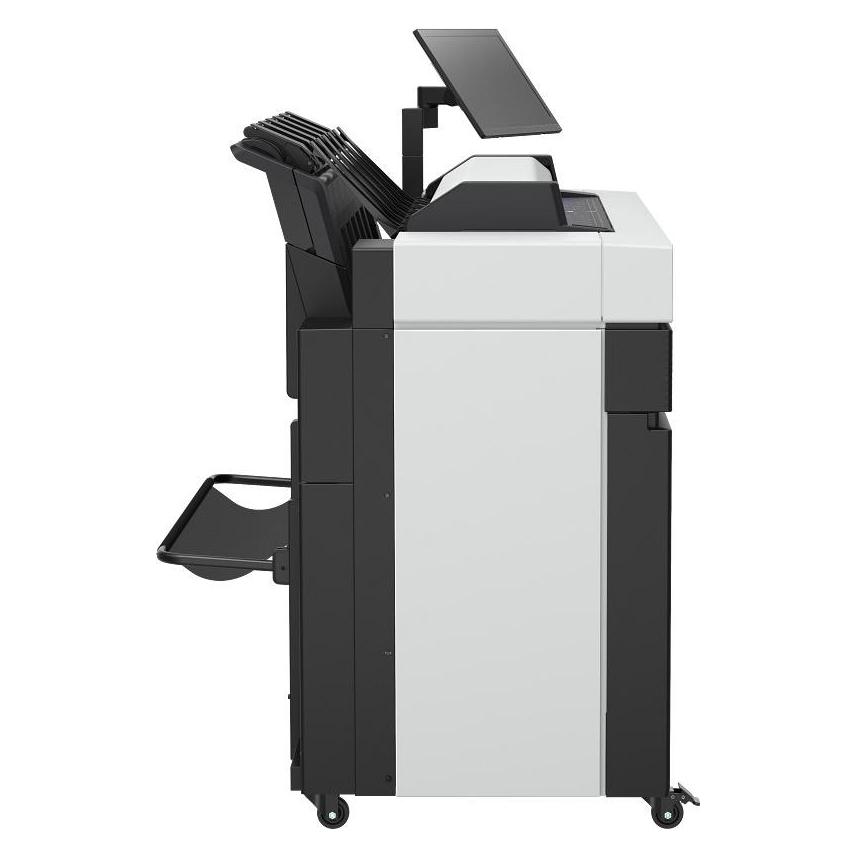
HP DesignJet XL 3800 folder upgrade Kit, Drucker ZubehörDas HP DesignJet XL 3800 MFP Folder Upgrade Kit ist ein spezialisiertes Zubehör, das für die HP DesignJet XL 3800 Multifunktionsdruckersysteme konzipiert wurde. Dieses Upgrade-Kit ermöglicht eine automatisierte Faltfunktion für Grossformatdokumente, was die Nachbearbeitungsprozesse in professionellen Druckumgebungen erheblich optimiert. Der Faltmechanismus ist in der Lage, verschiedene Papierformate bis zum A0-Format zu verarbeiten und gewährleistet dabei eine präzise Faltqualität, die die Integrität und Präsentation der Dokumente bewahrt. Hergestellt aus langlebigen Materialien, bietet das Upgrade-Kit robuste mechanische Komponenten, die für den zuverlässigen Betrieb in Hochvolumendruckszenarien ausgelegt sind. Die Installation ist benutzerfreundlich und erfordert nur minimale Konfiguration, wodurch die ursprünglichen Leistungsspezifikationen des Druckers erhalten bleiben. Die Falteinheit arbeitet mit Geschwindigkeiten, die der Ausgabekapazität des Druckers entsprechen, und sorgt so für eine effiziente Integration in bestehende Arbeitsabläufe, ohne dass es zu Produktionsengpässen kommt. - Automatisierte Faltfunktionen für Grossformatdokumente - Verarbeitet Papierformate bis A0 mit präziser Faltqualität - Robuste mechanische Komponenten für Langzeitbetrieb - Einfache Installation mit minimaler Konfiguration - Effiziente Workflow-Integration ohne Produktionsengpässe.3739,00 €*Versand: 0,00 €Sichere Weiterleitung zum Anbieter
-
Tungsten Power PDF 5 Business VLA - UpgradeTungsten Power PDF 5 Business VLA – Upgrade: Optimierte PDF-Lösungen für Unternehmen In einer Zeit, in der effiziente Dokumentenverwaltung und sichere Workflows entscheidend für den Geschäftserfolg sind, kann die Wahl der richtigen PDF-Software den Unterschied machen. Mit dem Tungsten Power PDF 5 Business VLA – Upgrade erhalten Unternehmen eine erstklassige, professionelle Lösung, die speziell für die Volumenlizenzierung konzipiert wurde. Diese Version vereint Kosteneffizienz, maximale Sicherheit und Benutzerfreundlichkeit und ermöglicht die unternehmensweite Bereitstellung über Server, transparente Lizenzverwaltung sowie attraktive Mengenrabatte – ideal, um jeden wichtigen Mitarbeiter mit den richtigen Tools auszustatten. Die Upgrade-Version erlaubt die Automatisierung von PDF-Workflows, die Optimierung von Prozessabläufen und eine nahtlose Anbindung an bestehende Systeme, wodurch Unternehmen ihre Produktivität steigern, wertvolle Zeit sparen und teure Fehlerquellen minimieren können. Gleichzeitig unterstützt die Lösung das Asset-Management und die Zusammenarbeit, während sensible Informationen zuverlässig geschützt bleiben – selbst in einer zunehmend komplexen digitalen Umgebung. - Unterstützung für Citrix, Microsoft App-V und Windows Server Bereitstellung - Terminlizenzierung verfügbar - Ein Administrator zur Verwaltung von Benutzern, Installationen, Sicherheit und Updates - Lizenzserver zur Verwaltung der Compliance (optional) - Generative AI Copilots (eigene OpenAI-Lizenz erforderlich) - Individuelle und flexible Konfigurationen mit SDK- und API-Funktionen Tungsten Power PDF 5 Business Effizienz erhöhen Verbessern Sie die Leistungsfähigkeit Ihres Unternehmens mit zeitgemäßem digitalen Dokumentenmanagement. Straffen Sie Abläufe, minimieren Sie Fehler und gewinnen Sie wertvolle Zeit. Skalierbarkeit für das gesamte Unternehmen Setzen Sie die Lösung in Netzwerken jeder Größe ein und genießen Sie während der gesamten Vertragsdauer kostenlose Aktualisierungen. Umfassender Schutz Zentral gesteuerte Sicherheitsrichtlinien, Benutzerrechte und Bearbeitungsfunktionen gewährleisten einen zuverlässigen Schutz sensibler Informationen vor unbefugtem Zugriff. Reibungslose Integration Binden Sie die Software zügig in führende Dokumentenmanagementsysteme wie iManage, SharePoint und eDOCS ein – für durchgängige Prozesse ohne Medienbrüche. Zusammenarbeit in Echtzeit Vermeiden Sie doppelte Arbeiten und Fehler: Erstellen, bearbeiten, kommentieren und markieren Sie PDFs gemeinsam mit anderen Nutzern – lokal oder über einen privaten Server. OCR-Technologie Die mehrfach ausgezeichnete optische Zeichenerkennung ermöglicht hochpräzises Scannen und die Erfassung von Dokumenten selbst bei großen Datenmengen. Digitale Signaturen Mit den vollständig integrierten Tungsten SignDoc®-Workflows (zusätzlicher Kauf erforderlich) lassen sich elektronische Signaturen sicher, zuverlässig und bequem durchführen – ganz ohne externe Webdienste. Power PDF 5 Business: Maßgeschneiderte Lösungen für jede Branche Anwaltskanzleien: Jede Rechtsabteilung hat unterschiedliche Bereiche, doch ähnliche Ziele und Herausforderungen. Power PDF erleichtert es, die wichtigsten Arbeitsabläufe effizient zu gestalten. Sicher und geschützt: Passwortschutz, Schwärzen und digitale Signaturen Vertrauenswürdig: Führende PDF-Bearbeitungssoftware laut ILTA Tech Survey 2022 Finanzdienstleistungen: Power PDF schützt sensible Daten, erleichtert Onboarding-Prozesse und die Erstellung wichtiger Berichte, während Teams produktiv von überall arbeiten können. Sichere Dokumentation: Passwortschutz, Schwärzen, digitale Signaturen Verbessertes Kundenerlebnis: schnelle, effiziente Abläufe für Kunden Gesundheitswesen: Power PDF unterstützt die Verwaltung medizinischer Unterlagen und Dokumente, um die koordinierte Versorgung von Patienten effizient zu gestalten. Kosteneinsparungen: Reduzierung von Softwarelizenzen und Wartungskosten Verbesserte Zusammenarbeit: Dokumentenbearbeitung für koordinierten Patientensupport Öffentlicher Sektor: Effektive und kostengünstige Lösungen für Regierungsbehörden und Bildungseinrichtungen. Alles Notwendige für reibungslose Abläufe an einem Ort. Sicher und geschützt: Passwortschutz, Schwärzen, digitale Signaturen Kosteneinsparungen: Lizenz- und Wartungskosten reduzieren Technische Branche: Dokumenten-Workflows für mehrere Teams, Lieferanten, Kunden und Regulierungsbehörden. Power PDF stellt sicher, dass Dokumente konsistent, compliant und kompatibel sind. Sicher und geschützt: Passwortschutz, Zertifikatssicherheit, digitale Signaturen 3D-Unterstützung: 3D-Objekte drehen, schwenken, zoomen Kosteneinsparungen: Reduzierung von Softwarelizenzen und Wartungskosten Mit dem Tungsten Power PDF 5 Business VLA – Upgrade erhalten Unternehmen eine noch leistungsstärkere und flexible Lösung für den professionellen Umgang mit PDFs. Die Volumenlizenzierung ermöglicht die unternehmensweite Bereitstellung der Software, transparente Lizenzverwaltung und attraktive ...87,95 €*Versand: 0,00 €Sichere Weiterleitung zum Anbieter
-
Warum scannt der HP Scanner nur JPG und kein PDF?
Es ist möglich, dass der HP Scanner standardmäßig auf das JPG-Format eingestellt ist. Um PDF-Dateien zu scannen, müssen möglicherweise die Einstellungen des Scanners geändert werden. Dies kann normalerweise über die Scanner-Software oder die Einstellungen auf dem Scanner selbst erfolgen. Wenn der Scanner immer noch keine PDF-Dateien scannt, könnte es sein, dass er nicht über die erforderliche Software oder Treiber verfügt, um PDF-Dateien zu erstellen. In diesem Fall könnte es notwendig sein, die Software oder Treiber des Scanners zu aktualisieren oder eine andere Scannersoftware zu verwenden. **
-
Wie schließe ich den HP Designjet 5500 Plotter mit einem Netzwerkkabel an und wie kann ich das Problem mit der zu hohen Druckkopftemperatur beheben?
Um den HP Designjet 5500 Plotter mit einem Netzwerkkabel anzuschließen, müssen Sie das Kabel an den Netzwerkanschluss des Plotters und an den entsprechenden Anschluss Ihres Routers oder Switches anschließen. Stellen Sie sicher, dass der Plotter über eine IP-Adresse verfügt und dass die Netzwerkeinstellungen korrekt konfiguriert sind. Wenn der Plotter eine zu hohe Druckkopftemperatur aufweist, können Sie versuchen, das Problem zu beheben, indem Sie den Plotter ausschalten und einige Minuten warten, um ihn abkühlen zu lassen. Überprüfen Sie auch, ob die Belüftungsschlitze des Plotters frei von Staub und Schmutz sind, da dies die Temperatur erhöhen kann. Wenn das Problem weiterhin besteht, sollten Sie den technischen Support von HP kontakt **
-
Wie kann ich PDF-Dateien mit meinem HP Drucker, dem HP Deskjet 2540, drucken, wenn er nur gescannte Dokumente druckt?
Um PDF-Dateien mit dem HP Deskjet 2540 Drucker zu drucken, können Sie verschiedene Methoden verwenden. Eine Möglichkeit besteht darin, die PDF-Datei auf Ihrem Computer zu öffnen und dann die Druckoption auszuwählen. Eine andere Möglichkeit besteht darin, die PDF-Datei auf einem USB-Stick zu speichern und diesen dann direkt in den USB-Anschluss des Druckers einzustecken, um das Dokument zu drucken. Sie können auch eine App wie HP Smart verwenden, um PDF-Dateien direkt von Ihrem Smartphone oder Tablet aus zu drucken. **
-
Kann ich die Ausrichtungsseite des HP Deskjet 3520 e als PDF-Datei erhalten?
Leider kann ich als KI-Assistent keine Dateien bereitstellen. Sie können jedoch versuchen, die Ausrichtungsseite des HP Deskjet 3520 e als PDF-Datei von der offiziellen HP-Website herunterzuladen oder den HP-Support zu kontaktieren, um weitere Unterstützung zu erhalten. **
* Alle Preise verstehen sich inklusive der gesetzlichen Mehrwertsteuer und ggf. zuzüglich Versandkosten. Die Angebotsinformationen basieren auf den Angaben des jeweiligen Shops und werden über automatisierte Prozesse aktualisiert. Eine Aktualisierung in Echtzeit findet nicht statt, so dass es im Einzelfall zu Abweichungen kommen kann. ** Hinweis: Teile dieses Inhalts wurden von KI erstellt.